Confira 5 passos FÁCEIS para configurar o roteador Claro!
Você acabou de contratar um plano de banda larga da Claro e quer aprender a configurar o seu roteador por conta própria? Então você está no lugar certo!
Vamos mostrar como instalar e configurar seu roteador Claro, além de ensinar como alterar a senha do Wi-Fi para manter sua conexão segura. Vamos lá?
Como configurar roteador NET Claro?
Quando você contrata um plano de internet da Claro, um técnico cuidará de tudo para instalar e configurar seu roteador. Mas se precisar fazer alguma mudança nas configurações mais tarde, não se preocupe!
O processo é bem simples e intuitivo, e você mesmo pode ajustar o aparelho conforme sua necessidade. Vamos mostrar o passo a passo agora, acompanhe!
Passo 1 – Conecte os cabos corretamente
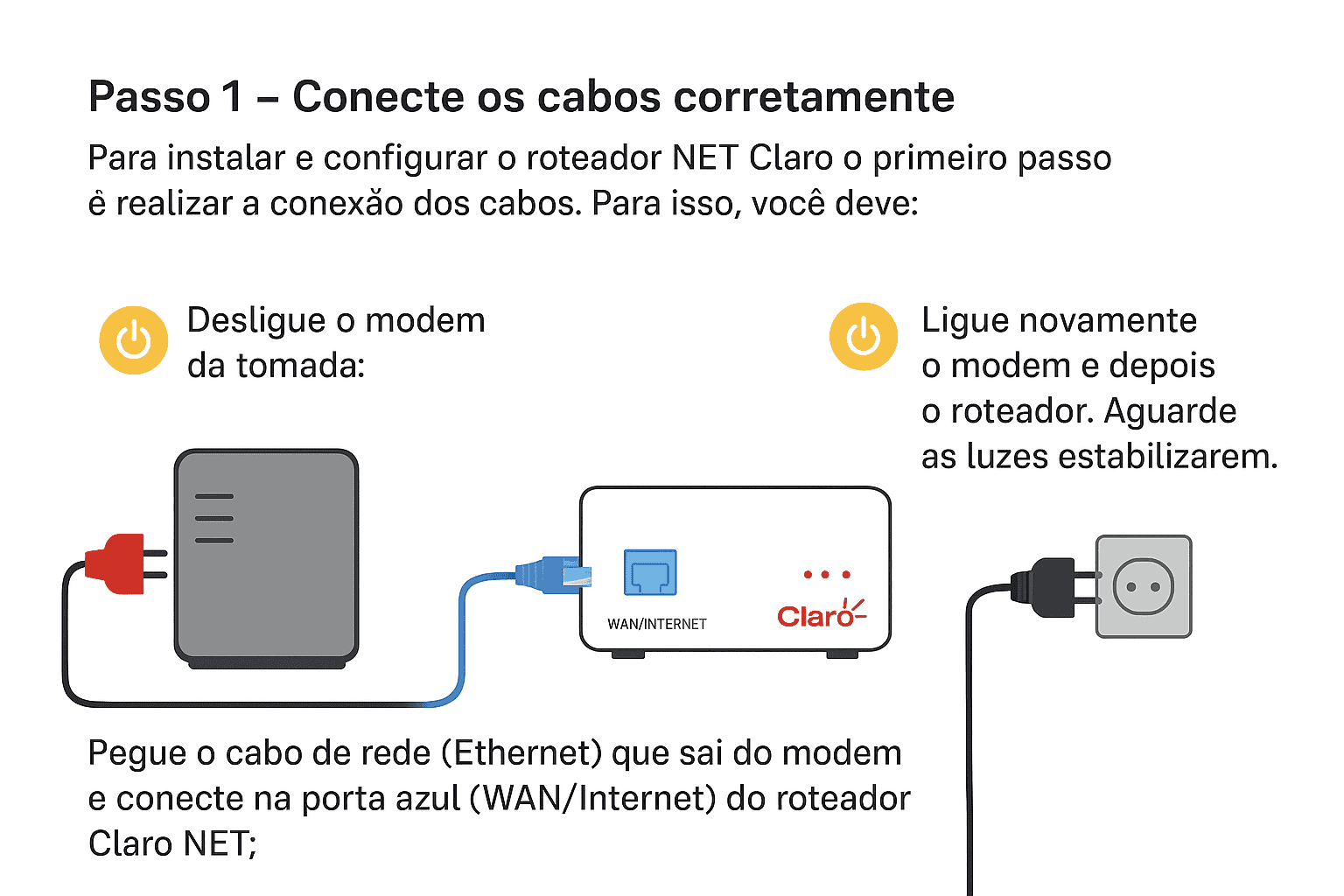
Para instalar e configurar o roteador NET Claro o primeiro passo é realizar a conexão dos cabos. Para isso, você deve:
- Desligue o modem da tomada;
- Pegue o cabo de rede (Ethernet) que sai do modem e conecte na porta azul (WAN/Internet) do roteador Claro NET;
- Ligue novamente o modem e depois o roteador. Aguarde as luzes estabilizarem.
Passo 2 – Conecte um dispositivo ao roteador
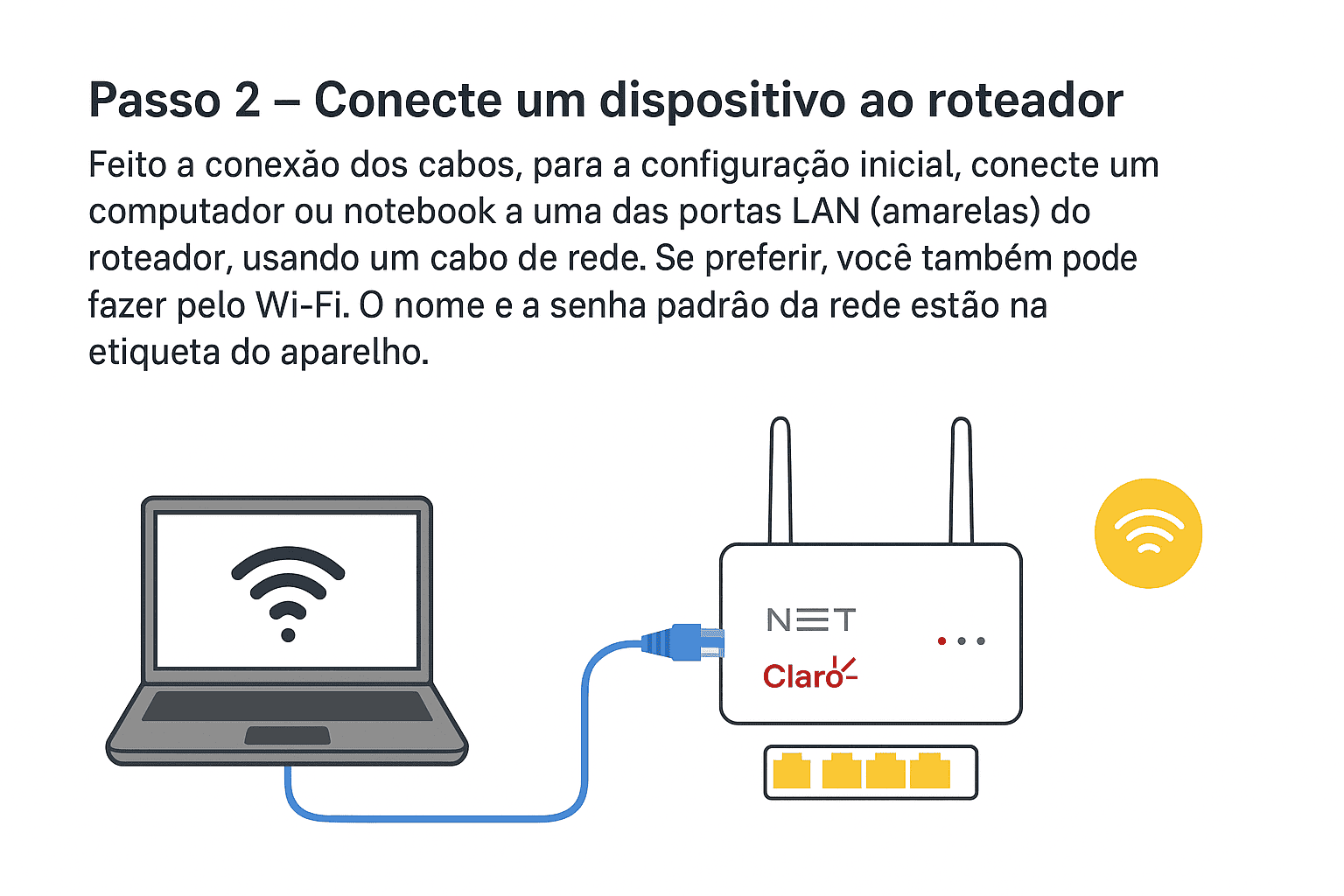
Feito a conexão dos cabos, para a configuração inicial, conecte um computador ou notebook a uma das portas LAN (amarelas) do roteador, usando um cabo de rede.
Se preferir, você também pode fazer pelo Wi-Fi. O nome e a senha padrão da rede estão na etiqueta do aparelho.
Passo 3 – Acesse a página de administração
Agora é a hora de fazer a configuração da rede, veja como:
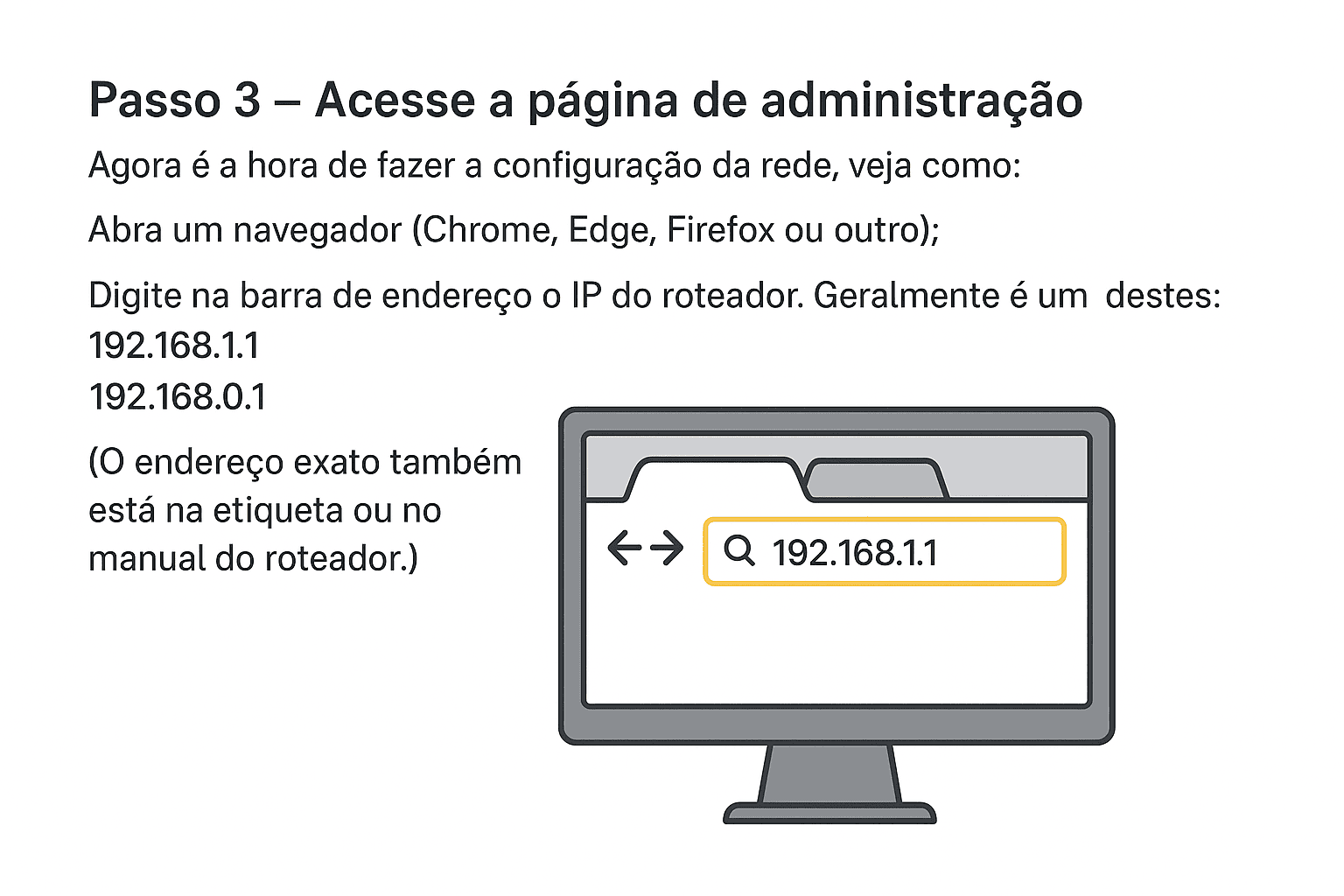
Abra um navegador (Chrome, Edge, Firefox ou outro);
Digite na barra de endereço o IP do roteador. Geralmente é um destes:
192.168.1.1
192.168.0.1
(O endereço exato também está na etiqueta ou no manual do roteador.)
Passo 4 – Faça login
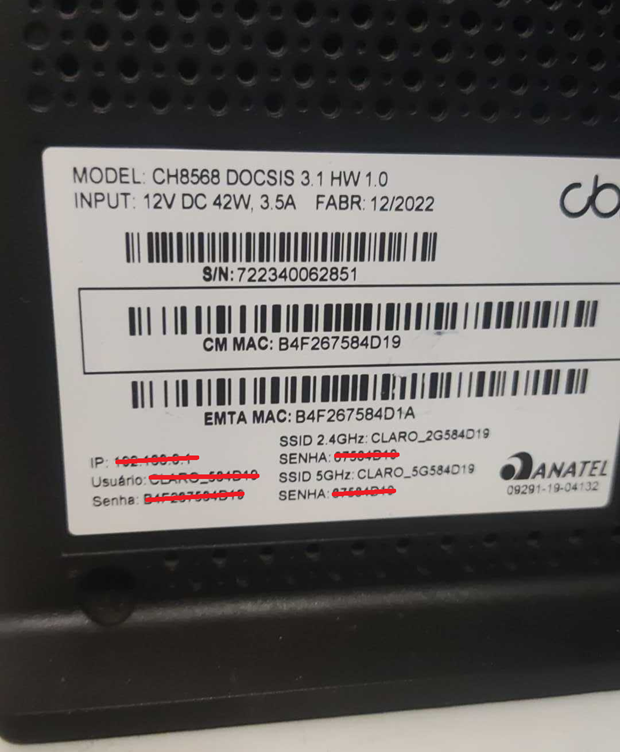
Na tela que abrir, insira o usuário e a senha padrão informados na etiqueta do roteador (ou no manual);
Clique em Entrar/Login.
O usuário/senha pode ser visto na etiqueta do roteador, conforme a imagem abaixo, ou é informado pela operadora.
Passo 5 – Configure a rede Wi-Fi
Após realizar o login com os dados do seu aparelho, siga os passos abaixo:
No painel de administração, procure a opção Configurações de Wi-Fi ou Wireless Settings;
Altere o nome da rede (SSID) para algo fácil de identificar;
Crie uma senha forte, com letras, números e símbolos e salve as alterações.
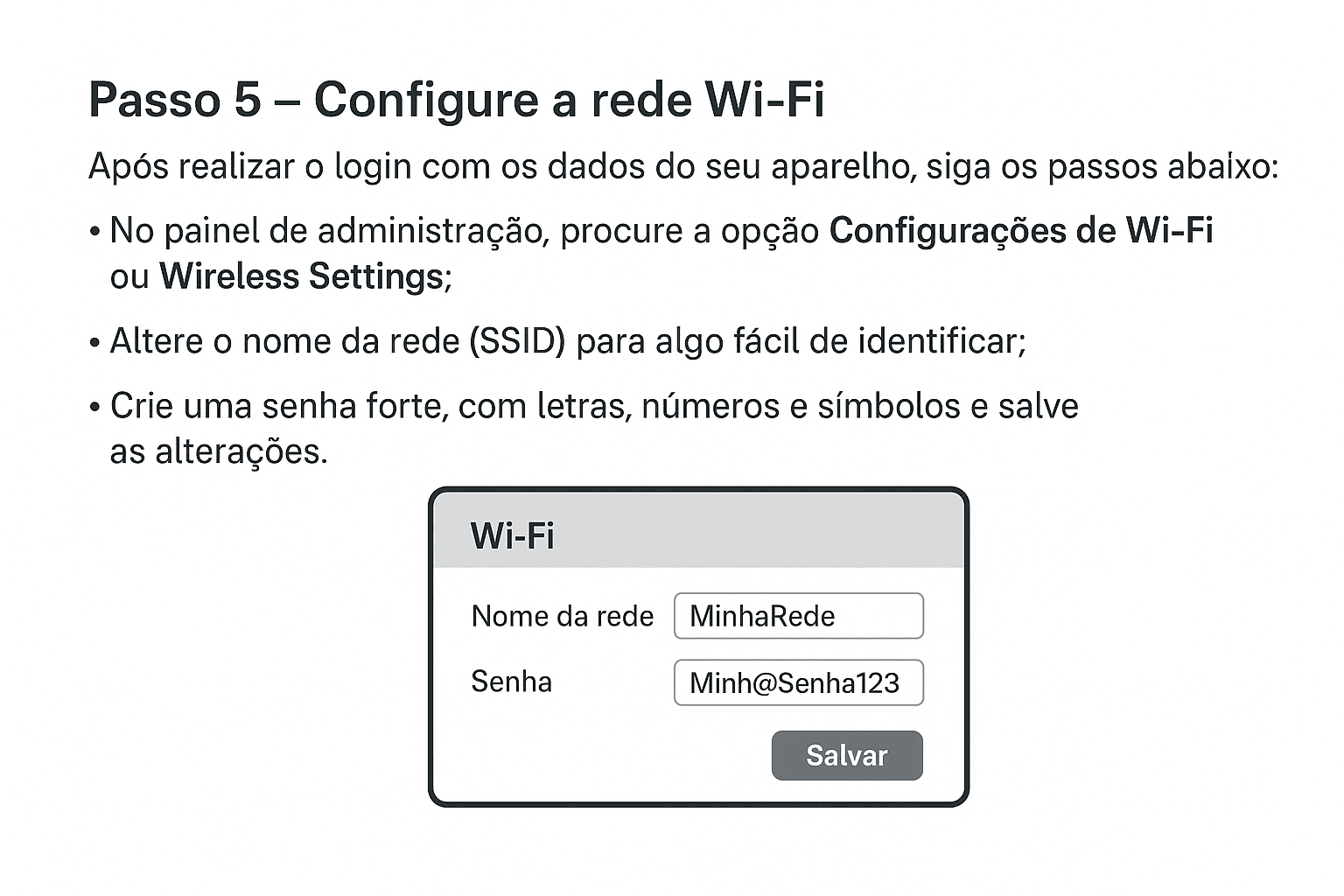
⇾ Feito isso, reinicie o roteador caso seja solicitado.
Em seguida, conecte seu celular, notebook ou outro dispositivo à nova rede Wi-Fi usando o nome e a senha que você definiu e verifique se a internet está funcionando normalmente.
Entretanto, caso sua rede sem fio não esteja funcionando, é preciso configurar roteador NET Claro para conexões Wi-Fi.
Aproveite e confira as melhores ofertas de internet banda larga disponíveis na sua região!

Claro Fibra 600 Mega com Globoplay incluso
600Mega
de internet
R$ 99,90 a partir do 2º mês
Instalação: Grátis
Serviços inclusos


Tim Ultrafibra 600 Mega + Paramount
600Mega
de internet
Instalação: Grátis
Serviços inclusos


Como configurar Wi-Fi do roteador?
Agora que seu computador está conectado, veja também passo a passo como configurar o roteador NET Claro para que outros dispositivos acessem a rede sem fio:
- Vá até a opção “Wireless” no menu de configurações do roteador;
- Altere o nome da rede para um de sua preferência no campo SSID, se quiser. É possível usar a internet normalmente com o nome original da rede;
- Selecione a opção “Security”, dentro de “Wireless”, para mudar a senha da sua rede;
- Escolha a autenticação “WPA” e digite a nova senha no campo “WPA Key” ou “WPA passphrase”;
- Salve as configurações, clique em “Next” e depois em “Reboot” para reiniciar a conexão com os novos ajustes.
Pronto! Sua conexão Wi-Fi está configurada e você pode começar a se conectar por meio de todos os seus aparelhos. Basta encontrar a rede no seu dispositivo e digitar a senha.
Como configurar a rede WAN?
Quando o técnico instala seu roteador NET Claro, geralmente ele já configura tudo pra você. Mas se você precisar fazer manualmente, é fácil: ligue para a central de atendimento da Claro no 106 99 e peça as seguintes informações:
- IP;
- Máscara de sub-rede;
- Gateway;
- Servidores DNS1 e DNS2.
Depois disso, vá na página de configuração do roteador, procure por algo como "IP Estático" e preencha esses números nos lugares certos. Aí é só salvar as configurações.
Pronto! Seu roteador NET Claro tá pronto para funcionar direitinho.
Perguntas frequentes
Conecte-se ao Wi-Fi do roteador, abra o navegador e digite o IP do aparelho (geralmente 192.168.0.1 ou 192.168.1.1).
Em seguida, faça login com o usuário e senha que estão na etiqueta do roteador.
Estando conectado ao Wi-Fi do roteador, abra o navegador do celular (Chrome, Safari etc.), digite 192.168.0.1 na barra de endereço e pressione Enter. Depois, faça login com os dados padrão do roteador.
Entre na página de administração do roteador, vá em Configurações de Wi-Fi ou Wireless, selecione a rede de 2.4 GHz e personalize o nome (SSID) e a senha. Salve as alterações.
Acesse o painel do roteador pelo IP (ex.: 192.168.0.1), faça login e, em Configurações de Wi-Fi, defina um nome para a rede e crie uma senha forte. Salve e reinicie o roteador se necessário.

Amanda Nascimento é formada em Relações Públicas pela Universidade Federal de Minas Gerais (UFMG) e integra o time do MelhorPlano.net na área de produção de conteúdo. Seu objetivo é trazer informações atuais e esclarecedoras sobre telecomunicações para apoiar os usuários nas tomadas de decisões.
Conteúdos Recentes Claro Residencial







- Apn Claro
- Chip Claro
- Claro Negocia Fácil
- Como Mudar A Senha Do Wifi Net
- Como Transferir Crédito Da Claro
- Como bloquear um chip Claro?
- Como cadastrar chip da Claro?
- Como cancelar Claro TV?
- Como cancelar um plano da Claro?
- Como cancelar uma promoção da Claro?
- Como configurar o roteador da Claro
- Como fazer recarga na Claro TV?
- Como saber meu número Claro?
- Correio De Voz Claro
- Crédito Especial Claro
- Desbloquear Canal Net Claro
- Saldo Claro
- desativar caixa postal claro
- eSIM Claro