Como conectar a internet na TV: soluções para Smart TV e TV comum
Não sabe como colocar internet na TV? É simples: acesse o menu de configurações, escolha a rede Wi-Fi, digite a senha e aproveite seus conteúdos online.
Conectar a internet na TV é essencial para acessar conteúdos online como filmes, séries e aplicativos de streaming. Veja como fazer:
- Se sua TV for Smart: basta acessar as configurações, escolher a rede Wi-Fi, informar a senha e conectar.
- Se for uma TV comum: é preciso usar um dispositivo externo (notebook, computador ou streaming) conectado via cabo HDMI para acessar a internet.
Nos próximos tópicos, explicaremos cada processo com mais detalhes para que você consiga realizar a conexão com facilidade.

Claro Fibra 600 Mega com Globoplay incluso
600Mega
de internet
Instalação: Grátis
Serviços inclusos


Contratação simplificada

PANDA INTERNET FIBRA - 450MB - INTERNET + PREMIERE
450Mega
de internet
R$ 129,90 a partir do 4º mês
Instalação: Grátis
Serviços inclusos


Giga+ Fibra 800 Mega
800Mega
de internet
R$ 139,99 a partir do 4º mês
Instalação: Grátis
Serviços inclusos


Como conectar a internet na Smart TV?
Siga o passo a passo abaixo para conectar Wi-Fi na sua TV Smart:
- Vá até a área de configurações da sua TV;
- Busque pelo ícone de rede;
- Escolha a rede Wi-Fi na qual a TV deve se conectar e digite a senha, se houver. Caso não tenha aparecido essa opção, veja se há alguma área no menu com o nome de "configuração de rede";
- Assim que a TV já estiver conectada, você pode utilizar a TV normalmente, acessando os aplicativos e browsers.
Como conectar o Wi-Fi na TV que não é Smart?
Se você não tem uma Smart TV, pode ficar tranquilo! Dá para adaptar a sua televisão comum e navegar tranquilamente, sem qualquer dificuldade. E você pode fazer isso de várias maneiras diferentes, sem precisar comprar um aparelho de TV mais moderno (e mais caro). Veja 3 maneira de fazer isso:
1. Compre um Chromecast
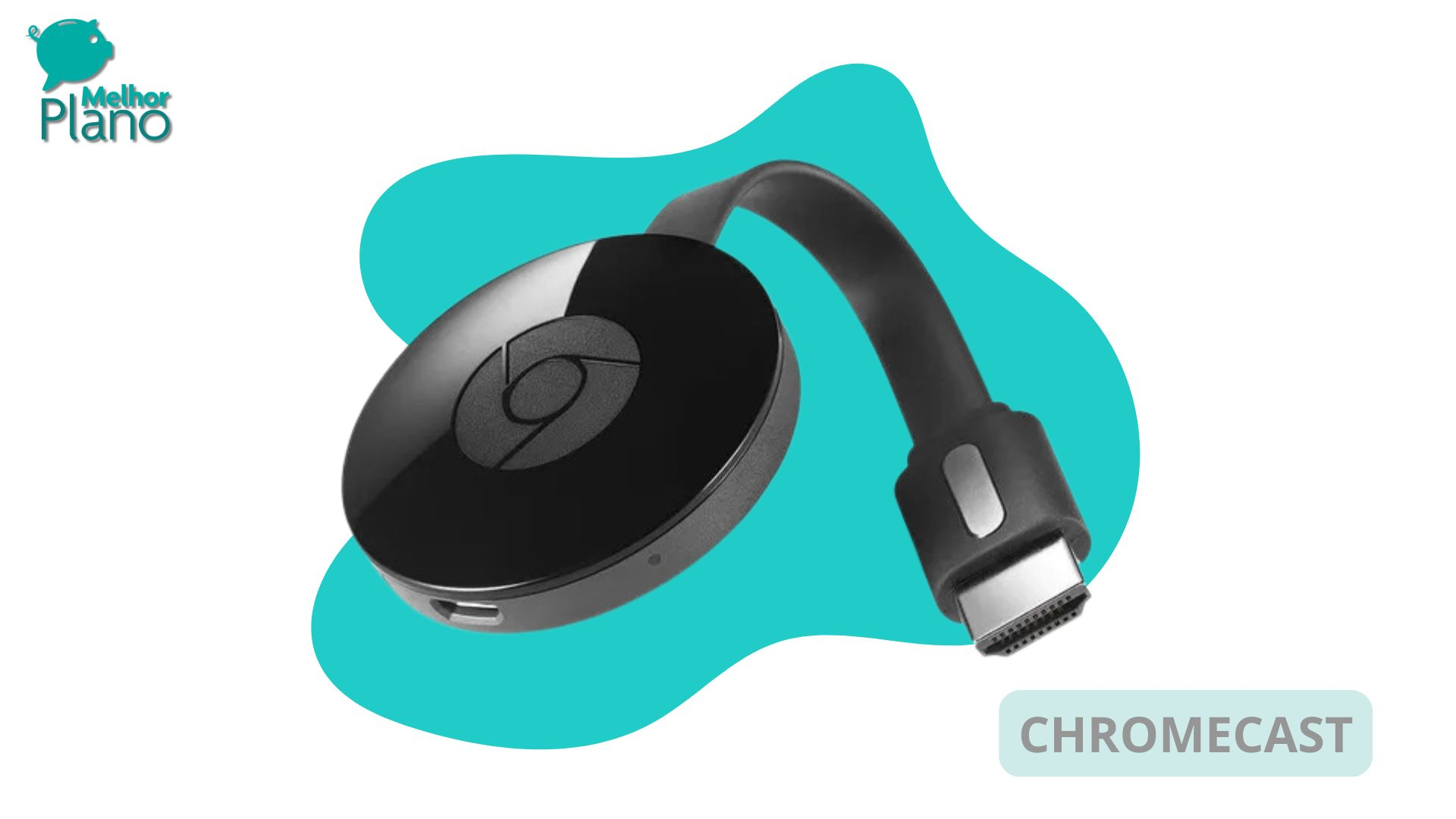
O Chromecast é um pequeno dispositivo desenvolvido pela Google, com formato semelhante ao de um pen drive que transmite o conteúdo de computadores e smartphones na televisão. O funcionamento acontece via Wi-Fi, sendo que os aparelhos pareados (Chromecast conectado à TV e dispositivo de transmissão) devem estar conectados à mesma rede.
Para espelhar o conteúdo do celular ou computador na TV, basta:
- Instale o Chromecast na TV, de acordo com instruções do manual;
- Selecionar o ícone de transmissão, que aparece sempre que o usuário está em sites como a Netflix ou o YouTube.
Como o funcionamento é via Wi-Fi, qualquer pessoa conectada à rede pode transmitir o conteúdo para a TV, desde o que o dispositivo esteja ligado, mesmo não sendo uma Smart TV.
2. Cabos HDMI e VGA
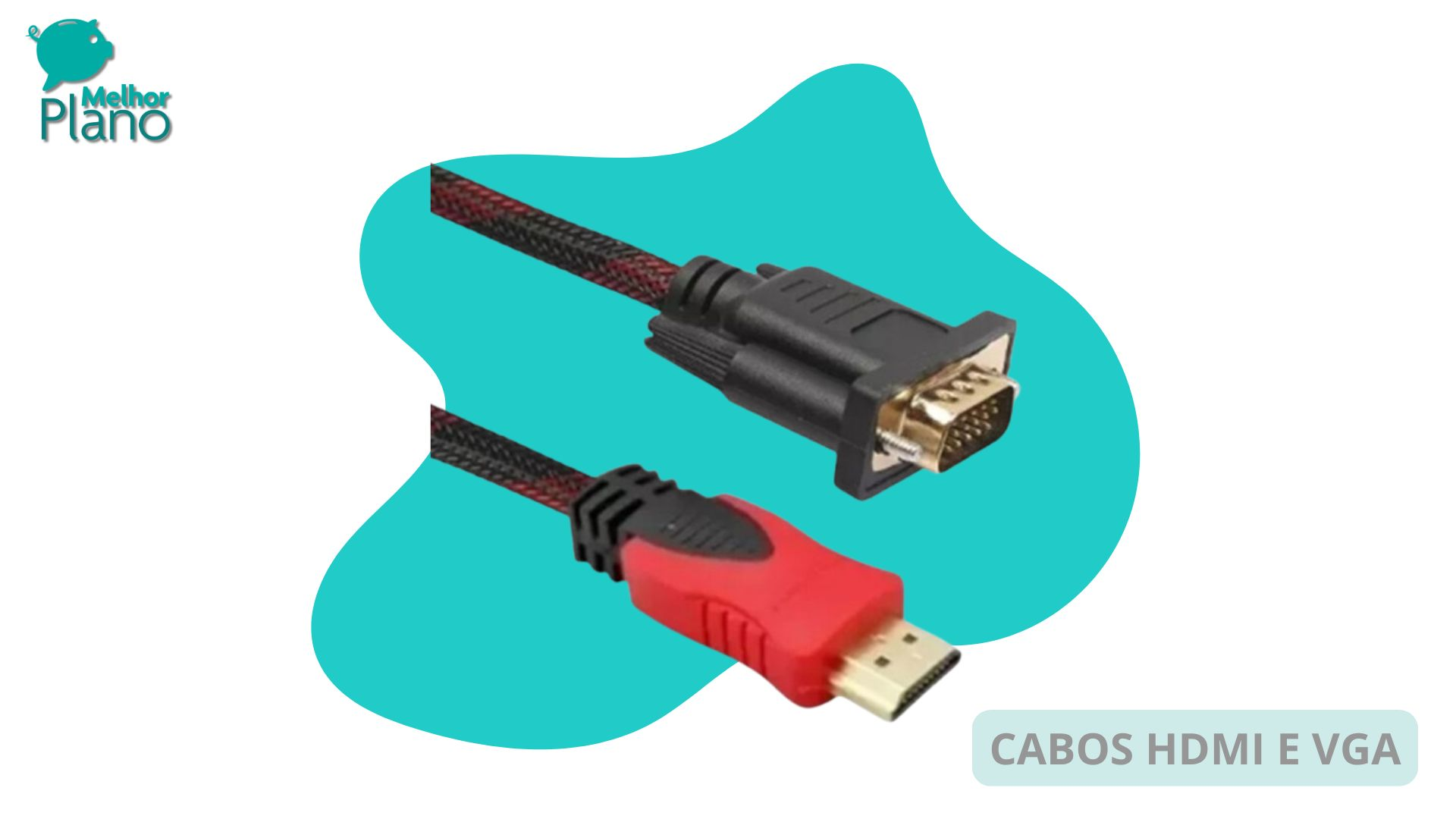
Os cabos HDMI e VGA são o caminho mais fácil para colocar internet na TV. Você conecta uma saída na TV e outra no notebook e todo o conteúdo da tela passa a ser exibido na televisão, como uma espécie de monitor.
Os notebooks mais antigos usam o cabo VGA – que demanda também um adaptador de som. Já os modelos mais novos funcionam com o HDMI, que transmite som e imagem através de um único cabo.
O inconveniente, nesse caso, é que a navegação é feita usando o mouse e o teclado do notebook, o que pode não ser tão prático assim.
Para ajudar, é possível usar um mouse sem fio ou mesmo um teclado sem fio. Dessa forma, você pode ficar no sofá da sua casa e usara internet na TV de um jeito mais confortável – e aproveitando todas as funcionalidades do seu computador.
3. Videogames
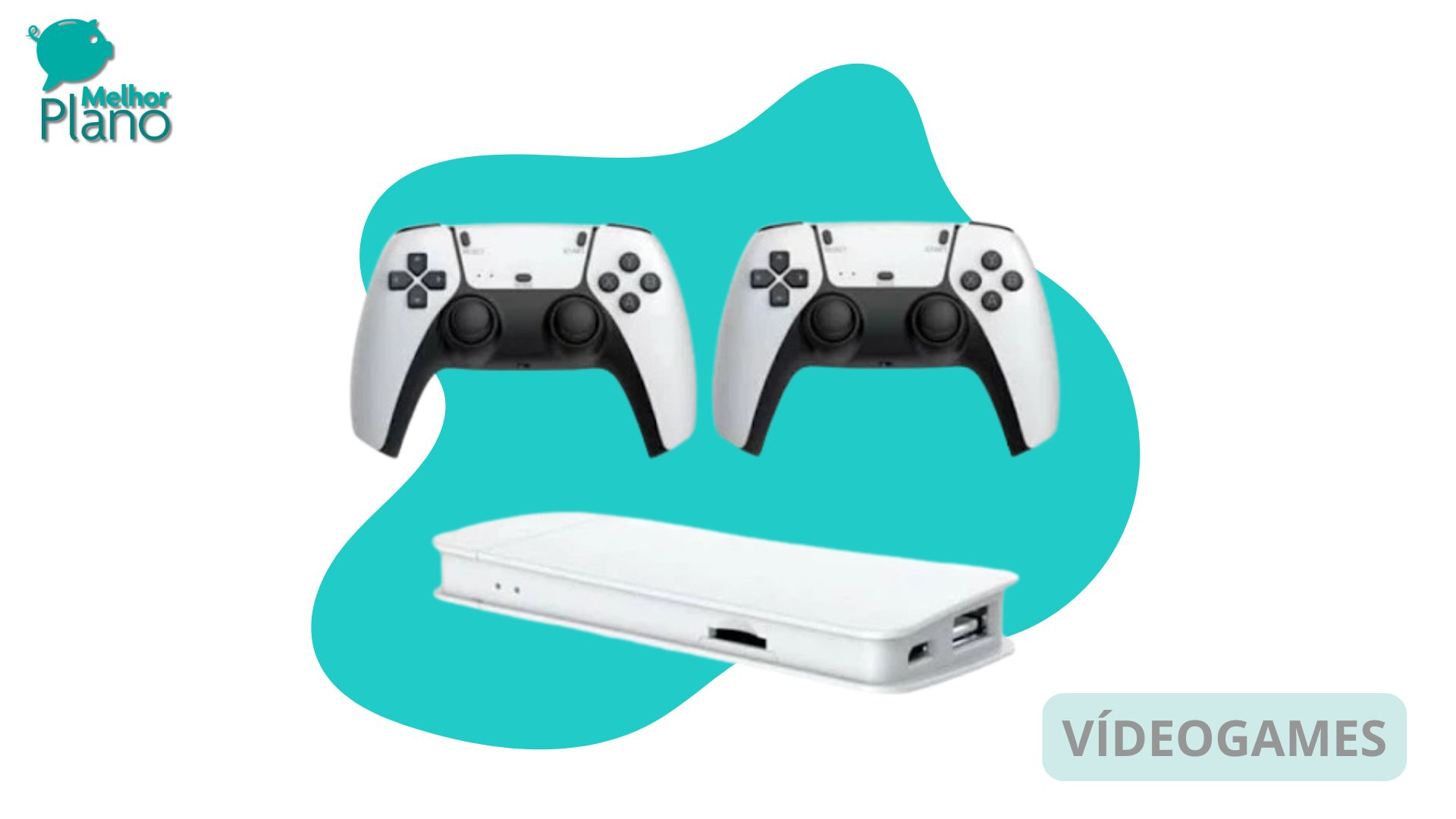
Para utilizar a internet na TV, conecte o videogame normalmente, conforme manual de instruções, e, em vez de selecionar o jogo, escolha algum dos aplicativos. Os videogames mais modernos oferecem jogos virtuais e a opção de instalar aplicativos, como a Netflix, YouTube e outros.
Aparelhos como PlayStation 3 e 4, e Xbox 360 ou One são exemplos de videogame com internet que oferecem bom desempenho na usabilidade dos apps.
Seja qual a forma que escolher conectar a internet na sua TV, vale lembrar que é necessário ter um bom pacote de banda larga. Quanto mais dispositivos estiverem usando a conexão ao mesmo tempo, mais lenta ela deve ficar.
Pensando nisso, confira os planos com as melhores ofertas disponíveis na sua região!
Claro Fibra 600 Mega com Globoplay incluso
600Mega
de internet
Instalação: Grátis
Serviços inclusos


Tim Ultrafibra 600 Mega + Paramount
600Mega
de internet
Instalação: Grátis
Serviços inclusos


Como conectar internet Wi-Fi nas TVs Samsung, Philips e LG?
Caso a sua Smart TV seja da marca Samsung, Philips ou LG e a conexão à internet não está dando certo, siga os passo a passos a seguir e veja como resolver esse problema!
Samsung
Se você possui uma Smart TV Samsung, para conectá-la à rede de internet é simples e pode ser feito com apenas alguns cliques pelo seu controle remoto, confira:
- Pegue o seu controle remoto e clique em "Menu";
- Em seguida, procure por "Rede", selecione e depois clique em "Configurações de Rede";
- Procure entre as redes disponíveis em qual será feita a conexão;
- Informe a senha, conecte-se e pronto! Sua internet já estará ativa na TV.
Mas lembrando que o passo a passo é somente para TVs Samsung Smart! Se esse não é o seu caso, veja como se conectar à internet sem uma Smart TV.
Philips
Na TV Smart da Philips o processo é bem semelhante e também pode ser realizado acessando as configurações, confira:
- Com o seu controle remoto na mão, aperte a tecla "Home";
- Depois, na TV, clique em "Configurações" e, em seguida, em "Todas as configurações";
- Selecione a opção "Redes sem fio e outras";
- Clique em "Conectar à rede", procure pela rede a ser conectada, informe a senha e conecte-se!
LG
Assim como nas outras, apesar do sistema operacional não ser o mesmo, Na Smart da LG o passo a passo para se conectar segue o mesmo caminho:
- No controle remoto, aperte a tecla das "Configurações", representada por uma engrenagem;
- Quando abrir a janela de configurações na TV, clique em "Conexões" e depois em "Conectar a uma rede Wi-Fi";
- Procure pela rede a ser conectada, informe a senha, clique em "Conectar" e pronto!
Como conectar o celular na TV Smart?
Segue um passo a passo para conectar seu celular a uma TV Smart:
Verifique a conexão de rede:
Certifique-se de que tanto o celular quanto a TV estejam conectados à mesma rede Wi-Fi.Ative a função de espelhamento no celular:
- Para Android: Acesse o painel de configurações rápidas (geralmente deslizando para baixo na tela) e procure por opções como "Screen Mirroring", "Smart View" ou "Transmissão de tela".
- Para iOS: Abra o Centro de Controle (deslize para baixo a partir do canto superior direito) e toque em "AirPlay".
Selecione sua TV:
Na lista de dispositivos disponíveis, escolha a sua TV Smart. Caso seja solicitado, confirme a conexão na TV.Aguarde a conexão:
Após selecionar a TV, a conexão será estabelecida e a tela do seu celular será espelhada na TV.Ajuste as configurações, se necessário:
Se a imagem não estiver ajustada corretamente, verifique as configurações de resolução ou orientação tanto no celular quanto na TV.Utilize os recursos:
Agora você pode assistir vídeos, navegar em fotos ou utilizar aplicativos diretamente na tela grande da sua TV.
Caso sua TV não ofereça suporte para espelhamento sem fio, considere o uso de um adaptador (como um cabo MHL/Slimport para Android ou adaptador Lightning para HDMI para iOS) para conectar o celular à TV via cabo.
Como saber se na sua TV tem internet Wi-Fi?
Normalmente, todas as Smart TVs possuem acesso à internet. Mas, para saber se a sua TV também acessa a internet, confira os passos:
- Na TV, acesse as configurações;
- Procure por "Wi-Fi", "Rede e Internet" ou "Rede" e verifique a conexão;
- Caso alguma dessas opções esteja disponível, é porque a sua TV tem internet!
A vantagem de uma Smart TV é que ela possibilita a interação com outros dispositivos, como celulares e tablets, usando cabos ou não.
O que fazer quando o Wi-Fi funciona no celular, mas não na TV?
Se o seu Wi-Fi está funcionando no celular e em outros dispositivos, mas não na sua TV, siga as dicas a abaixo:
Verifique a conexão Wi-Fi da TV:
- Acesse as configurações de rede da TV e certifique-se de que ela está conectada à rede Wi-Fi correta.
Reinicie os dispositivos:
- Desligue a TV e o roteador da tomada.
- Aguarde 30 segundos e ligue-os novamente.
Teste a conexão com outra rede:
- Ative o roteador de internet do seu celular e tente conectar a TV a essa rede.
- Se funcionar, o problema pode estar na sua rede Wi-Fi doméstica.
Atualize o firmware da TV:
- Verifique se há atualizações disponíveis para o sistema da TV e instale-as.
Redefina as configurações de rede da TV:
- Nas configurações da TV, escolha a opção de redefinir ou restaurar as configurações de rede.
Posicione o roteador adequadamente:
- Certifique-se de que o roteador está próximo da TV e sem obstáculos que possam interferir no sinal.
Se após esses passos a TV ainda não se conectar à internet, considere entrar em contato com o suporte técnico do fabricante ou com seu provedor de internet para assistência adicional.
Perguntas frequentes
Sim! Esses modelos que permitem acessar a internet na TV também permitem a instalação de diversos apps parceiros, que são uma facilidade para os usuários, mas também existem os browsers – os navegadores que usamos no dia a dia para usar a internet, como o Chrome, e Internet Explorer.
Nem todos os sites funcionam bem, já que a arquitetura da página pode não ser adequada para rodar na tecnologia da televisão, mas dá para aproveitar bastante.
Sim! Sabe os cabos HDMI e VGA que já apresentamos antes? Eles fazem justamente essa função, espelhando o conteúdo da tela no notebook no televisor.
Nesse caso, tudo o que funciona no computador vai aparecer na tela, já que a TV é utilizada somente como transmissor.
Veja também como conectar à internet nas Tvs Samsung, LG e Philips!
Apesar de difícil, é possível fazer! Com cabos de vídeo composto, você consegue conectar o notebook ao aparelho para usar internet na TV.
Ou então, usar a solução já apresentada em tópicos anteriores: ligando um videogame na televisão para acessar os aplicativos – já que muitos modelos são compatíveis a esses televisores.
Saiba como se conectar à internet em uma TV que não é Smart!
- Dispositivos de streaming via HDMI:
- Chromecast;
- Amazon Fire TV Stick;
- Roku Express;
- Xiaomi Mi Box S.
Conexão via cabo:
- Cabo HDMI;
- Cabo VGA com adaptador de áudio.
Se sua TV não conecta à internet, tente reiniciar o roteador e a própria TV, confira se a senha do Wi-Fi está correta, verifique a proximidade entre a TV e o roteador para garantir um bom sinal e, se possível, teste conectar via cabo Ethernet. Caso o problema continue, atualize o software da TV ou entre em contato com o suporte técnico.



- Como Limitar A Internet Para Outros Dispositivos
- Como Trocar De Internet
- Como cancelar um plano de Internet?
- Como colocar internet na TV?
- Diminuir Ping em Jogos Online
- Hotspot
- Internet 100 reais
- Internet 150 Mega
- Internet 150 reais
- Internet 200 Mega
- Internet 250 Mega
- Internet 400 Mega
- Internet 50 reais
- Internet 600 Mega
- Internet Banda Larga
- Internet Caindo Toda Hora
- Internet Discada
- Internet E Intranet
- Internet Fibra Óptica
- Internet Lenta
- Internet Limitada
- Internet Mais Rápida Do Mundo
- Internet Para Empresas
- Internet Para Todos
- Internet Rural
- Internet Via Rádio
- Internet Via Satélite
- Internet Wi-Fi
- Melhor Internet Banda Larga
- Netylink internet
- O Que E Ping
- Oi Fibra ou Vivo Fibra
- Starlink Internet
- Starlink Internet é boa?
- Starlink mini
- Starlink no carro
- Velocidade Starlink
- Viasat
- black friday internet
- como mudar a senha do wifi